
Clash for Windows节点导入全攻略:2种方法轻松搞定。
亲爱的朋友们大家好!经常收到很多小伙伴的提问”Clash for Windows配置文件怎么导入节点啊?” 别担心,今天我就来手把手教你如何在Clash for Windows中正确导入节点。

两种主流导入方法
方法一:通过远程订阅链接导入(推荐)
这是最常用且最便捷的方式:

clash订阅链接获取 2
- 获取订阅链接
- 从你的服务提供商处获得有效的订阅URL
- 确认链接以
http://或https://开头
- 添加远程配置
- 打开Clash for Windows,点击左侧”Profiles”选项卡
- 点击右上角”New Profile”按钮
- 选择”Remote”类型
- 在URL栏粘贴订阅链接
- 可为该配置命名(如”工作节点”)
- 点击”Download”下载配置
- 激活配置
- 下载成功后,点击”Use”按钮激活该配置
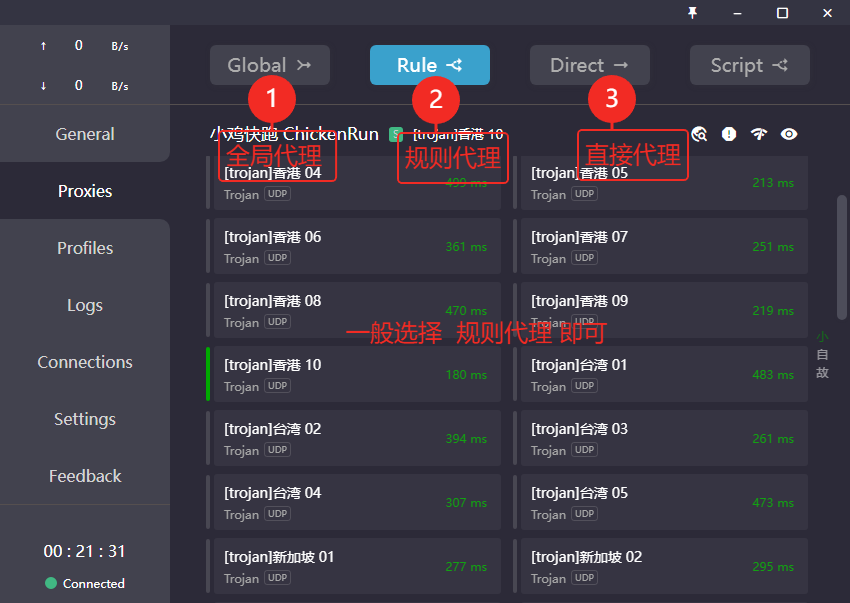
- 转到”Proxies”选项卡,查看是否显示可用节点
- 设置自动更新
- 在”Auto Update”字段输入更新间隔(建议86400秒/24小时)
- 系统将定期自动获取最新节点信息
clash节点订阅推荐
| 机场名称 | 月付最低 | 年付最低 | 限制 | 亮点 | 注册地址 |
|---|---|---|---|---|---|
| 飞天猪机场 | 20元 | 月付费 | 月流量上限 | 稳定/节点多/客服支持 | 官网地址 |
| Lray网络加速 | 19.9元 | 69元 | 月流量上限 | 稳定/价格实惠 | 官网地址 |
| 青云梯机场 | 25元 | 96元 | 月流量上限 | 线路稳定/节点多/全IPLC专线 | 官网地址 |

方法二:通过本地配置文件导入
适用于已有YAML文件的情况:
- 准备配置文件
- 确保你有一个有效的
.yaml或.yml格式的配置文件 - 文件应包含完整的proxies(节点)、proxy-groups(策略组)和rules(规则)部分
- 确保你有一个有效的
- 导入本地文件
- 在”Profiles”选项卡点击”New Profile”
- 选择”Local”类型
- 点击”Browse”按钮,选择你的YAML文件
- 点击”Open”确认导入
- 使用配置
- 导入成功后,点击”Use”激活配置
- 检查”Proxies”中是否正确显示所有节点
常见问题解答(FAQ)
Q1:导入后节点列表为空怎么办?
A:首先确认配置文件或订阅链接是否有效。如果是远程订阅,检查网络连接;如果是本地文件,检查YAML格式是否正确(特别是缩进和冒号)。可尝试在浏览器中打开订阅链接,看是否能正常显示配置内容。
Q2:如何判断配置文件是否导入成功?
A:成功导入后,在”Proxies”选项卡中会显示可用节点列表,”Rules”选项卡会加载规则配置,”Connections”中会有流量显示。还可以通过访问IP查询网站,确认IP地址是否变为代理服务器的地址。
Q3:可以同时导入多个配置文件吗?
A:不可以直接同时使用多个配置文件。但可以在”Profiles”中保存多个配置,需要时手动切换。建议将所有节点整合到一个配置文件中,或使用支持多订阅合并的服务商方案,通过单个订阅链接管理所有节点。
结尾总结:
朋友现在你应该已经掌握了在Clash for Windows中导入节点的完整方法了!无论哪种方式,确保配置来源可靠是安全使用的前提。希望这篇指南能帮你顺利配置好Clash,享受更自由更高效的网络体验。
如果还有任何疑问,欢迎随时留言交流。