Clash for Windows入门指南:从Clash下载到配置的完整步骤
第一次听说 Clash 这个工具的时候,我也有点懵,不知道从哪下手。后来折腾了一阵总算搞明白了,其实没那么复杂。今天就把我走过的弯路整理一下,给想入门的朋友做个参考。
认识 Clash for Windows
Clash 是什么
Clash 是一款基于规则的网络代理工具,支持 Shadowsocks、V2Ray、Trojan 等多种协议。简单说就是帮你把网络流量转发到代理服务器,从而访问国际网络资源。
Clash 本身是命令行工具,需要敲命令操作。Clash for Windows 就是它的图形化版本,把那些命令变成了点点按钮就能搞定的事,对新手友好很多。
为什么用 Clash for Windows
用了一段时间后,我总结了几个优点:
- 免费开源:不用花钱,代码公开透明
- 支持的协议多:不管你用哪家机场,基本都能接入
- 规则分流:国内外网站分开走,不影响访问国内网站的速度
- 订阅功能:复制个链接就能导入所有节点,不用一个个手动加
- 自带测速:点一下就能知道哪个节点快
下载与安装
下载哪个版本

去 GitHub仓库下载就行。下载之前先看看自己电脑是多少位的:
- 64位系统:下载带
windows-amd64后缀的 - 32位系统:下载带
windows-386后缀的
下错了版本是跑不起来的。
安装步骤
这个工具不用安装,解压就能用:
- 把压缩包解压到任意目录
- 找到
Clash for Windows.exe双击运行 - 第一次启动会自动创建配置文件,稍等几秒
- 看到主界面就说明启动成功了
解压位置随意,放桌面或者建个文件夹都行。
界面长什么样
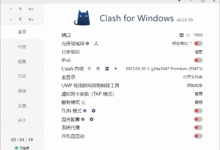
主界面分这几个部分:
- 顶部标签:主页、代理、规则、设置等,点点切换
- 左边导航:快速跳转到各个功能页
- 右边主区域:显示当前功能的具体内容
新手阶段主要用「主页」和「代理」两个页面就够了,其他先不用管。
怎么配置节点
订阅方式(推荐)
最省事的办法是用订阅链接:
- 从机场复制订阅链接
- 点「配置」或「设置」
- 找到「订阅设置」
- 把链接粘进去,保存
- 程序自动下载节点列表
以后节点更新的话,点一下更新按钮就行,不用重新添加。
手动添加
不想用订阅的话,也可以自己一条条加:
- 在「代理」页面点「添加」
- 填入节点信息:名称、协议、服务器地址、端口、密码
- 保存
手动加适合节点少或者自己搭建代理的用户。
怎么开启代理
配好节点之后:
- 在「代理」页面选一个节点,或者开自动选择
- 点「连接」或「启用」
- 看到状态显示已连接就好了
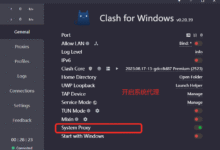
默认是系统代理模式,只有支持代理设置的程序会走代理。如果想让所有流量都走代理,进设置里开 TUN 模式。
常见问题
为什么连不上
可能的原因:
- 节点过期了或者被封了
- 订阅链接失效
- 网络有问题
- 配置填错了
先检查订阅链接对不对,再试试换节点,最后再看看网络。
怎么测节点速度
点节点旁边的延迟测试按钮,程序会自动测一遍所有节点。测完按延迟从低到高排序,哪个快一目了然。
订阅更新失败
先检查网络,再确认链接是否完整(有些带 Token 的链接比较长,检查有没有截断)。都没问题的话等一会儿再试,或者找机场客服要新链接。
TUN 模式干嘛用的
TUN 模式能让不支持代理设置的软件也走代理,比如某些游戏或者应用。开启方法:设置里找到 TUN 模式开关,点启用。开了可能需要管理员权限,程序会提示。
Clash for Windows 对新手挺友好的,按照上面的步骤来应该能顺利上手。有问题欢迎留言,看到了会回。