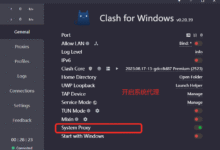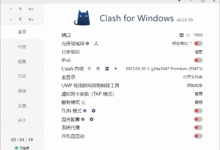
很多新手想用 Clash 实现科学上网,却卡在“安装不会”“配置看不懂”上。别急这篇零基础教程手把手教你从下载到上网,3步搞定 Clash for Windows,小白也能轻松跟做。

第一步:下载 Clash for Windows
Clash 是开源的网络代理工具,支持 Windows/macOS/Android 等系统。一定要从官网下载,避免捆绑软件!
操作步骤:
- 打开 Clash 官方 GitHub 仓库,已经被删库,请这里下载Clash for Windows
- 找到最新版本的 .exe 安装包(文件名含 Clash.for.Windows.X.X.X.exe),点击下载。
需要注意 “Source code”文件,那是程序源码,不是安装包!
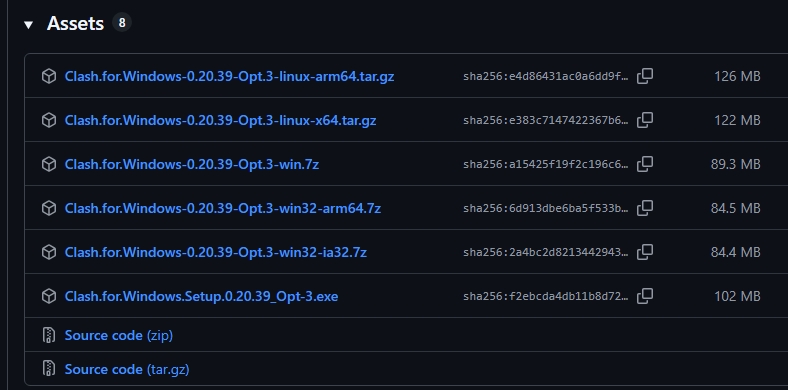
clash for windows中文版
第二步:安装 Clash
下载后双击安装包,跟着提示走:
- 选择安装语言(默认“中文”即可)→ 点击「下一步」。
- 选择安装位置(建议别放 C 盘,避免占用系统空间)→ 点击「安装」。
- 等待进度条跑完 → 点击「完成」。
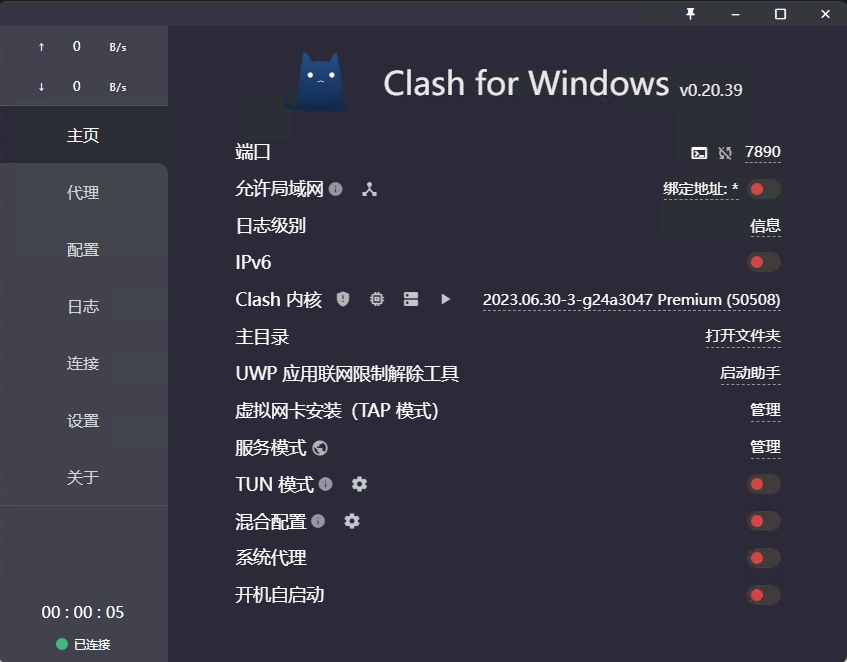
安装完成后,桌面会出现 Clash 图标 🖕,双击打开就能用啦~
第三步:配置 Clash(导入订阅链接)
Clash 需要订阅链接才能连接代理节点(类似“钥匙”)。如果你没有现成的,可找靠谱渠道购买(注意合规性)
| 机场名称 | 月付最低 | 年付最低 | 限制 | 亮点 | 注册地址 |
|---|---|---|---|---|---|
| 飞天猪机场 | 20元 | 月付费 | 月流量上限 | 稳定/节点多/客服支持 | 官网地址 |
| Lray网络加速 | 19.9元 | 69元 | 月流量上限 | 稳定/价格实惠 | 官网地址 |
| 青云梯机场 | 25元 | 96元 | 月流量上限 | 线路稳定/节点多/全IPLC专线 | 官网地址 |
| TNTCloud机场 | 20元 | 月付费 | 月流量上限 | 节点多,线路稳定 | 官网地址 |
配置步骤:
- 打开 Clash 界面,点击左侧「Profiles」(配置)。
- 在顶部输入框粘贴订阅链接(商家会提供)→ 点击「Download」(下载)。
- 下载完成后,右侧「Profiles」列表会出现新配置(如“我的订阅”),点击它激活。
⚠️ 关键细节:
- 若提示“下载失败”,检查链接是否过期/拼写错误,或联系商家更新。
- 激活后,点击左侧「General」(通用)→ 打开「System Proxy」(系统代理),Clash 就开始工作啦~

Clash for Mac订阅教程
测试 Clash 服务是否生效
打开浏览器,访问被限制的网站(如 Google、YouTube),如果能正常加载,说明配置成功!
若没效果,检查:
- 「System Proxy」是否开启(开关是灰色=关闭,蓝色=开启)。
- 订阅链接是否有效(换节点试试:点击「Proxies」→ 切换不同节点)。
新手常见问题解答
Q:Clash 收费吗?
A:Clash 本身免费开源,但代理节点(订阅)需付费(类似“流量套餐”)。
Q:安装后打不开 Clash?
A:右键图标→「以管理员身份运行」,或检查 Windows 安全软件是否拦截(暂时关闭再试)。
Q:能同时开多个 Clash 吗?
A:不行!Clash 是单实例工具,重复打开会冲突,关闭旧窗口再开新的~
总结
Clash for Windows 的安装+配置,核心是「下载官方包→安装下一步→导入订阅链接」。跟着步骤走,新手也能快速实现科学上网!
如果操作中遇到问题,评论区留言,我会第一时间帮你解决~ 🚀