Clash节点订阅新手教程:3步搞定Clash for Windows订阅
刚接触网络工具的新手来说Clash for Windows 是科学上网高口碑客户端,它界面简洁、规则灵活,但“节点订阅”环节常让人卡住。别担心!本文专为新手设计,用最直白的语言拆解订阅步骤,帮你5分钟完成配置,避开90%新手踩过的坑。

为什么新手必须学会订阅节点?
Clash的核心是“节点”(代理服务器),而订阅链接就像节点的“更新包”。免费节点不稳定,付费节点需订阅才能持续获取最新可用节点。如果不会订阅,你只能手动导入YAML文件,每次失效都要重找,体验极差。掌握订阅技能后,Clash会自动更新节点,省时又高效!
✅ 步骤1:获取可靠的订阅链接
- 新手误区:直接搜索“免费clash订阅”,结果下载到带病毒的文件。
- 正确做法:
- 选择正规渠道:推荐通过官方社区或可信平台获取(如GitHub开源项目页面、知名机场服务商的官网)。
- 区分免费/付费:
- 免费节点:搜索
clash 免费节点 订阅链接 2024,优先选近期更新的GitHub项目(例如awesome-clash仓库),复制其提供的YAML订阅链接(格式类似https://example.com/clash.yaml)。 - 付费节点:购买服务后,供应商会提供专属订阅链接(通常含加密参数)。
- 免费节点:搜索
- 安全验证:用 VirusTotal 扫描链接,确保无风险。
避坑提示:切勿随意点击论坛/QQ群的“免费订阅”链接!90%含恶意脚本,可能导致隐私泄露。
✅ 步骤2:在Clash for Windows中添加订阅
- 打开软件:安装最新版 Clash for Windows(认准GitHub官方源,防篡改)。
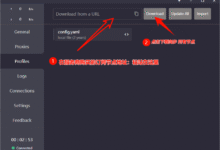
- 进入订阅管理:
- 左侧菜单栏 → 点击 “Profiles”(配置文件)
- 顶部标签 → 切换到 “Subscriptions”(订阅)
- 添加新订阅:
- 点击 “Add Subscription” 按钮
- Name:自定义名称(如“新手教程节点”)
- URL:粘贴步骤1获取的订阅链接
- Interval:设为
3600(单位秒,即每小时自动更新节点) - 点击 “Save” 保存
- 立即更新:右键刚添加的订阅 → 选择 “Update”,等待进度条完成(绿色√表示成功)。
✅ 步骤3:应用节点并测试连接
- 切换节点:
- 返回 “Proxies” 标签页
- 在 “Proxy Groups” 中找到你的分组(如“Auto”)
- 右键选择 “Use Latest” 或手动选一个节点(如“Japan-A”)
- 开启代理:
- 顶部状态栏 → 点击 “Start” 按钮(变绿即生效)
- 系统托盘图标会显示Clash标志(🌐)
- 验证是否成功:
- 访问 Google 或 IP查询网站
- 若能正常打开且IP显示为节点地区(如日本),则订阅成功!
- 失败处理:若网页打不开,回到“Profiles”检查订阅链接是否失效,或尝试更换节点。
3个高频问题解答
-
Q:订阅链接为什么经常失效?
A:免费节点因维护成本高易失效。建议新手先试用免费链接(步骤1方法),稳定后再考虑付费服务(更可靠,但需甄别正规平台)。 -
Q:添加订阅后节点不更新怎么办?
A:检查三点:① 订阅链接是否过期;② Clash是否开启“Auto Update”(在Subscriptions设置里);③ 防火墙是否阻止Clash联网(临时关闭测试)。 -
Q:安全吗?会不会泄露信息?
A:Clash本身开源无后门,但订阅链接来源决定安全性。只从可信渠道获取链接,避免使用不明YAML文件。敏感操作前建议关闭系统代理(设置→网络→代理)。
总结:
Clash for Windows的订阅本质是 “自动化节点管理”:通过订阅链接,软件定期拉取最新节点列表,省去手动导入的麻烦。新手只需记住:安全第一 → 正确添加链接 → 及时测试。
最后提醒:网络工具需理性使用,本文仅作技术科普。请优先选择合法合规的上网方式,保护个人信息安全