
Clash for Windows 如何添加节点订阅?本文给大家详细教学。
刚装好 Clash for Windows(clash工具软件),很多人会卡在第一步了“怎么把机场的节点加进去”。
其实添加节点订阅的过程不复杂,但第一次接触,如果没弄明白几个按钮的区别,很容易找不到入口。我就按照从零开始的思路,给你捋一遍。

clash订阅服务
一、准备工作
- 先有一个订阅链接
- 订阅链接就是机场给你的一串网址,有点像“钥匙”,里面包含了所有节点信息和规则。
- 如果你没有,可以去你购买的机场官网,登录账号,找到“订阅”或“Clash 节点”一栏,点击复制链接。
- 记住,这个链接是私密的,别随便传给别人。
- 安装好 Clash for Windows
- 官网在 GitHub 上可以下载,也有国内社区提供的带 Meta 核心版本。
- Win10/Win11 都能用,安装时注意路径里别有中文,省去后面一堆小麻烦。
Clash for Windows订阅地址
精选最佳机场服务平台注册推荐👇
| 机场服务商品牌 | 服务订阅地址 | 机场线路和特点介绍 |
|---|---|---|
| 飞天猪机场 | 点击注册体验 | 知名机场/IPLC专线不限速/全球节点多速度快 |
| Lray加速器 | 点击注册体验 | Lray加速器,稳定安全机场服务商 |
| 青云梯机场 | 点击注册体验 | 全IPLC专线、原生IP解锁各大流媒体/解锁 Chatgpt/Tiktok |
二、添加节点订阅的详细步骤
下面这些步骤,是我自己常用的方法,一遍走下来基本就能跑通。
- 打开 CFW
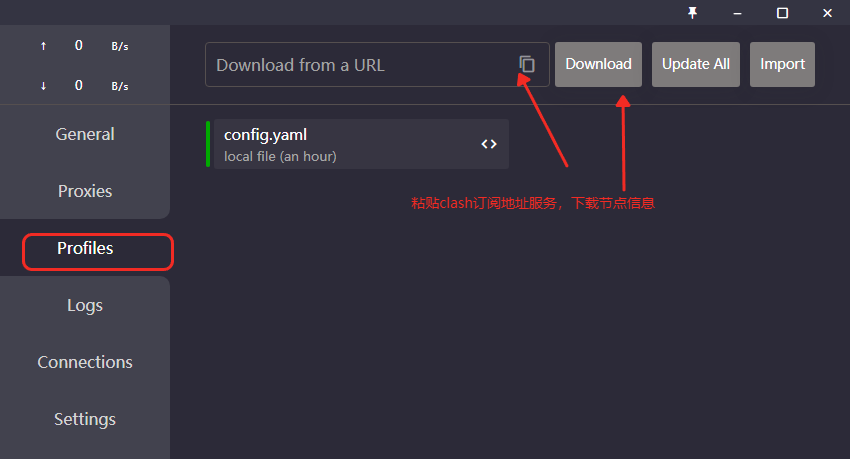
桌面点击 Clash for Windows 图标,先让它运行起来。 - 进入 Profiles 标签
左侧菜单找到 Profiles(配置文件)这一栏,这里就是管理订阅和节点的地方。 - 添加订阅链接
- 在右上方找到 Download from URL(有的版本是 Import),点一下。
- 在弹出的输入框里,粘贴你机场给的订阅链接。
- 起一个名字,比如“我的机场”。
- 点击 Download
- 成功后,订阅就会出现在左侧列表里,名字就是你刚刚填的。
- 如果下载失败,先看看是不是网络没代理打不开订阅地址,或者机场的订阅类型不支持 Clash(比如只有 SSR/V2Ray,需要机场生成 Clash 格式)。
- 切换生效
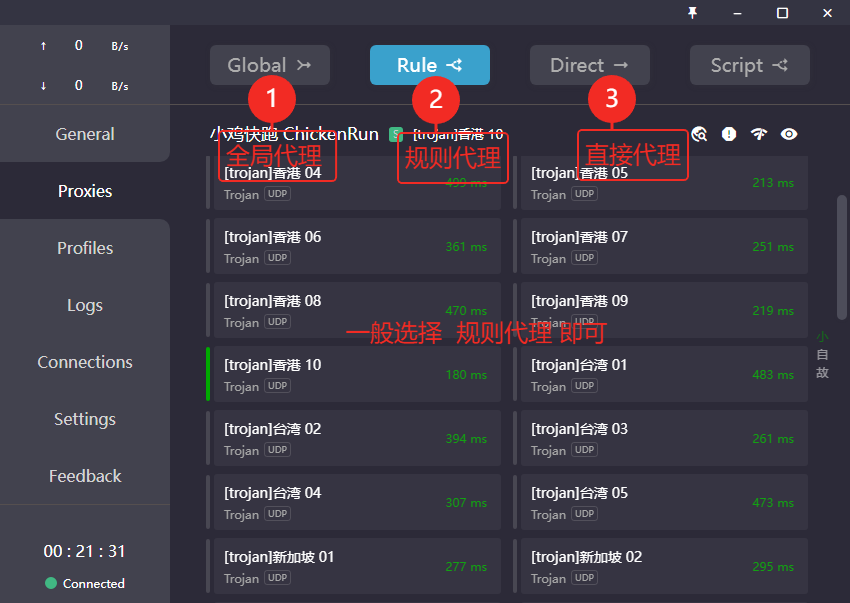
- 选中那个刚刚添加的订阅,点右下角的 Set as Active(或者直接双击)。
- 你会看到下面的节点列表刷新出来,这说明导入成功了。
- 更新订阅
机场有时会调整节点,你可以在 Profiles 界面点击那个订阅右边的刷新按钮,重新拉取数据。
三、常见问题和解决办法
- 添加后节点是空的
- 检查机场后台的订阅类型,必须选择 Clash/Clash Meta 格式
- 确认订阅链接没被你的杀毒软件拦截
- 下载订阅失败
- 换成短网址(有的长链被 DNS 污染)
- 临时用手机热点或其他代理先更新一次
- 节点拉取很慢
- 机场后台切成精简版订阅(只保留常用节点)
- 或者把测速功能关掉再拉取
四、进阶玩法:多机场合并
如果你有多个机场,可以用 Clash 合并成一个配置:
- 在 Profiles 里同时添加多个订阅
- 用 Rule Providers 合并规则文件,让不同机场节点能统一分组
- 这样对比延迟、稳定性会更方便,这个适合高级玩家使用。
五、总结
在 Clash for Windows 添加节点订阅,就是:
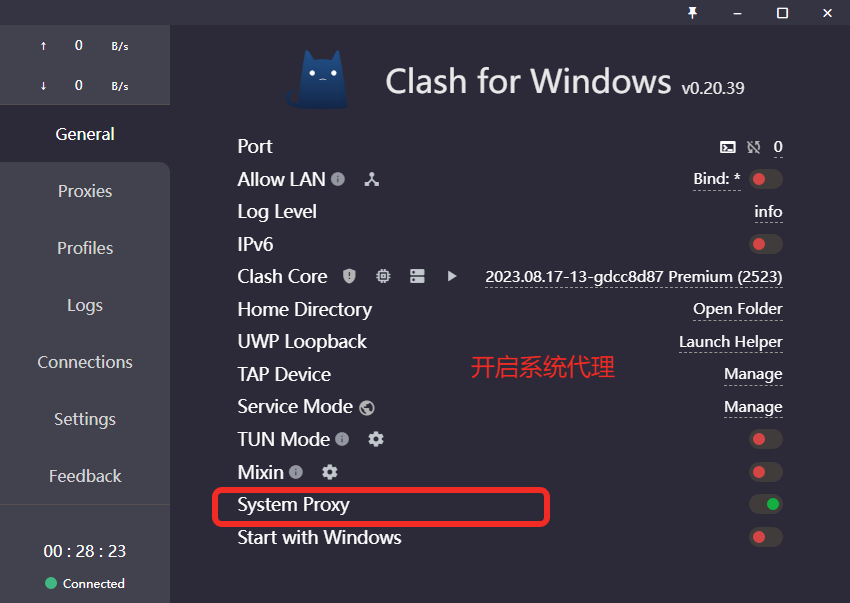
准备好订阅链接 → 打开 Profiles → 下载并设为系统代理 → 测试代理节点生效
第一次可能会摸索两分钟,第二次起基本就是手一抄就会了。记得不定期更新订阅,这样你用到的永远是最新线路。