Windows电脑端强大的Clash for Windows工具教程来了,Clash节点配置完整教程,适合新手的电脑端Clash订阅设置指南
第一次打开 Clash for Windows 的朋友估计都会被那满屏的功能选项搞懵,别慌这篇教程就专门给新手写的,手把手带你走完整个流程。本文面向零基础用户,如果你只是想快速上手,看完就能用,进阶玩法在最后,感兴趣可以捣鼓捣鼓。
Windows端Clash for Windows配置教程
一、先搞懂 Clash 是什么
Clash 是个开源的代理客户端,支持 V2Ray、Shadowsocks、Trojan 这些协议。你就把它理解成一个「网络通道管理器」:
- 能同时挂多个节点,想换就换
- 自动帮你挑一条最快的线路
- 国内流量直连,海外流量走代理,互不干扰
- 还能自己写规则,想让哪些网站走哪条线路自己定
这玩意儿比传统 VPN 灵活在哪?节点可以自己找,一键导入订阅链接就能用,规则想怎么改怎么改,而且特别省资源。
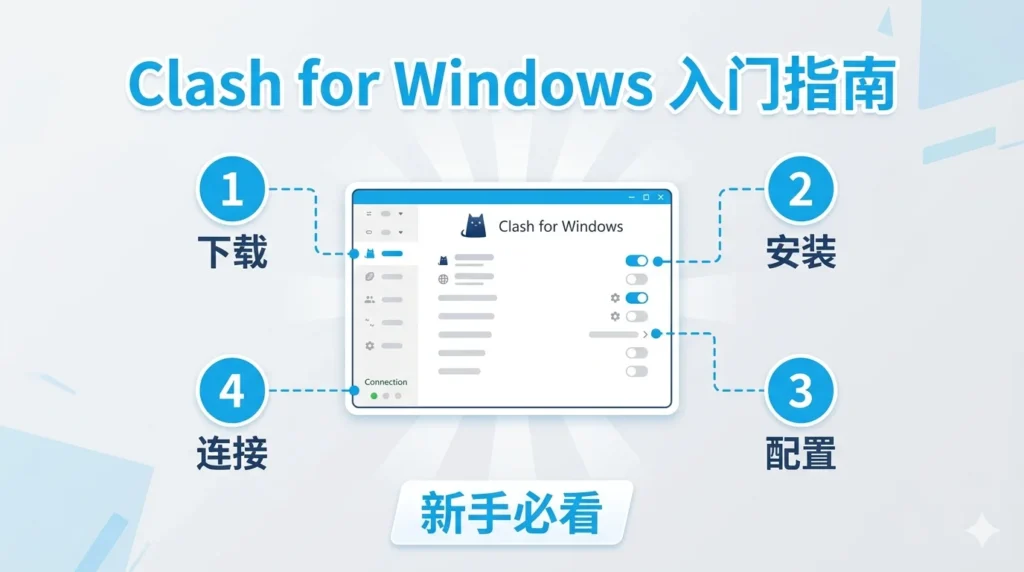
二、开始下载安装
2.1 下载地址
直接去 GitHub 的 releases 页面:
https://github.com/Fndroid/clash_for_windows_pkg/releases找到 Clash.for.Windows.Setup.exe,点一下就下载。Windows 64位系统就下 x64 版本,选最新稳定版(Stable)最稳妥。
2.2 三步安装
- 双击 exe 文件
- 选安装目录,默认是
C:\Program Files\Clash for Windows,别改太多 - 点 Install,等几秒完事
第一次打开的时候,Windows 可能会弹防火墙提醒,勾上「专用网络」然后放行就行。安装完在开始菜单搜「Clash」能找到快捷方式。
三、节点订阅怎么搞
3.1 订阅到底是个啥
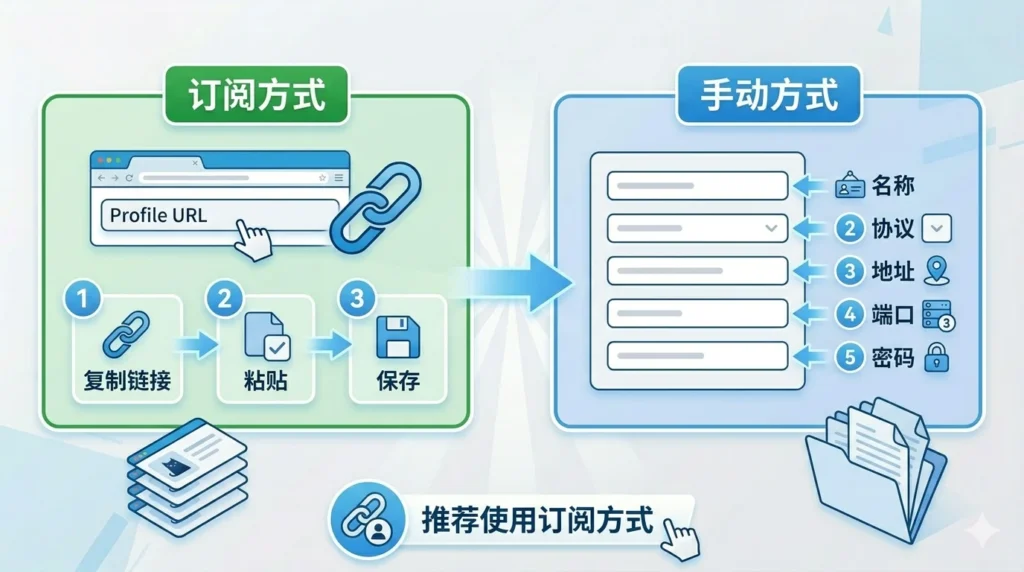
说白了,订阅就是一个 URL。里面写着一堆服务器的信息。你把这个链接丢给 Clash,它就自动把所有节点解析出来给你看。
获取方式就两种:
- 付费机场:花钱买服务,商家会给你一个专属链接,定期会更新
- 免费公益:网上有人分享的链接能用,但说不准什么时候就挂了,不建议长期用
3.2 把订阅导进去
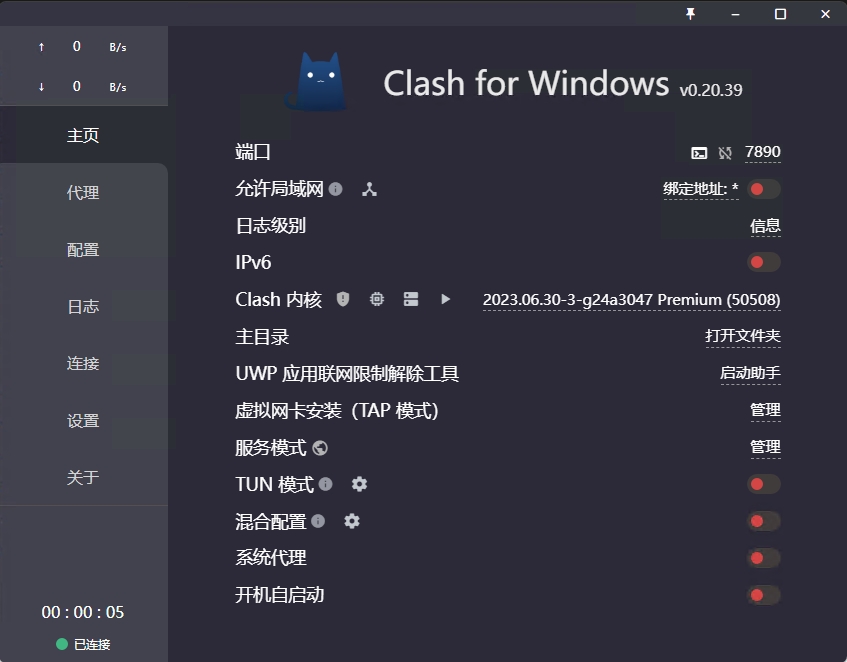
- 打开 Clash,点左边栏的「Profiles」
- 找到 URL 输入框,把你的订阅链接贴进去
- 点 Download,等几秒
下载成功后,界面上会多个配置文件。点一下就激活了。
3.3 怎么知道有没有生效
- 点开「Proxies」选项卡
- 选「Global」或者「Rule」模式
- 任选一个节点
- 打开浏览器访问 Google,能打开就 OK 了
2026最佳服务推荐
| 飞天猪机场 | 点击注册体验 | 知名机场/IPLC专线不限速/全球节点多速度快 |
| Lray加速器 | 点击注册体验 | Lray加速器,稳定安全机场服务商 |
| 青云梯机场 | 点击注册体验 | 全IPLC专线、原生IP解锁各大流媒体/解锁 Chatgpt/Tiktok |
四、核心功能怎么用
4.1 三种模式到底该用哪个
Clash 顶部有三个模式:
| 模式 | 什么意思 | 什么时候用 |
|---|---|---|
| Global | 全部流量都走代理 | 整天都要翻墙 |
| Rule | 规则分流 | 平时用这个,国内直连海外代理 |
| Direct | 全部直连 | 只上国内网站 |
日常使用推荐「Rule 模式」,国内网站打开快,海外网站走代理,两边都不耽误。
4.2 节点怎么挑
在 Proxies 界面:
- 手动点一个节点:就用这个
- 点「Auto」:系统自动选延迟最低的
- 右键点节点:能看详细信息
延迟多少算合格?100ms 以下算优秀,200ms 以内能用,再高就换个节点试试。
4.3 几个常用设置
- 最小化到托盘:用完了别让它占着任务栏,点最小化就缩到右下角了
- 开机自启:设置里有个「Start with Windows」,勾上就行
- 快捷键:在设置里可以配一个全局开关,按一下就能切换代理状态
五、节点连接常见问题
5.1 订阅链接失效了
这太正常了。订阅一般一个月更新一次。解决办法很简单:
- 找机场客服或者去他们网站拿新链接
- 进 Clash 的 Profiles,把旧的删掉
- 用新链接重新导入
5.2 节点连不上怎么办
别急着重装,先试试这几招:
- 换一个节点试试
- 看看防火墙是不是把 Clash 拦了
- 重启一下客户端
- 检查系统时间对不对
5.3 网速慢怎么办
- 手动换个延迟低的节点
- 点「Auto」让系统帮你选
- 晚上高峰期会慢一點,避开就好
- 要不然就换个更好的机场
5.4 内存占用越来越高
Clash 本身很轻量的。内存涨上去一般是规则自动更新太频繁。关掉一些没用的配置文件,或者直接重启客户端清掉。
六、进阶玩家可以捣鼓
6.1 自己写规则分流
在 Profiles 里点「Edit」,能找到配置文件。改一下就能自定义规则:
# 例子:让 google 和 youtube 走代理,百度直连
rules:
  - DOMAIN-SUFFIX,google.com,Proxy
  - DOMAIN-SUFFIX,youtube.com,Proxy
  - DOMAIN-KEYWORD,baidu,DIRECT
  - GEOIP,CN,DIRECT
6.2 多个订阅轮着用
有多个机场的话,可以用「Clone」功能把配置合并。这样一条线路挂了自动换另一条。
6.3 TUN 模式是个好东西
在 Settings 里开「System TUN Mode」,能让那些不支持代理的软件也走 Clash 的通道。不过开这个需要管理员权限。
七、最后
Clash for Windows 确实是 Windows 上最猛的代理客户端之一,看完这篇教程,你应该已经会:
- 下载安装 Clash for Windows
- 搞到订阅链接并导入
- 选对模式,正常上网
- 遇到问题知道怎么排查
- 还能玩点进阶操作
从下载到能上网,基本 10 分钟就能搞定。还有问题的话,评论区随时问我。
常见问题FAQ
Q1: Clash for Windows 靠谱吗?
A: 开源软件,代码谁都能看,安全性没问题。但一定要去 GitHub 官方下载,别用别人改过的版本。
Q2: 免费订阅去哪儿找?
A: 网上搜「Clash 订阅」能找到不少,但用不久。长期用还是得花钱买稳定。
Q3: 开 了 Clash 网速反而慢了?
A: 节点延迟太高。换个节点,或者点「Auto」让系统帮你挑个快的。
Q4: 能同时用好几个节点吗?
A: 能。配置负载均衡就行,不同流量走不同节点。
Q5: 怎么开机自动启动?
A: 设置里勾「Start with Windows」就行。