
大家好呀!很高兴又和大家见面了!最近好多小伙伴私信问我”Clash订阅链接怎么导入啊?步骤是不是很复杂?”。
看到大家对Clash感兴趣,我真的很开心!别担心,今天我就手把手教你如何轻松导入和管理Clash订阅链接,即使你是第一次使用,跟着这篇指南也能在2分钟内搞定。

订阅链接导入详细步骤
1. 准备订阅链接
- 从你的服务提供商处获取订阅URL(通常以http或https开头)
- 确认链接有效且包含所需的节点信息
- 临时复制该链接到剪贴板(Ctrl+C)
| 机场名称 | 月付最低 | 年付最低 | 限制 | 亮点 | 注册地址 |
|---|---|---|---|---|---|
| 飞天猪机场 | 20元 | 月付费 | 月流量上限 | 稳定/节点多/客服支持 | 官网地址 |
| Lray网络加速 | 19.9元 | 69元 | 月流量上限 | 稳定/价格实惠 | 官网地址 |
| 青云梯机场 | 25元 | 96元 | 月流量上限 | 线路稳定/节点多/全IPLC专线 | 官网地址 |
| TNTCloud机场 | 20元 | 月付费 | 月流量上限 | 节点多,线路稳定 | 官网地址 |
2. 导入远程订阅
- 打开Clash for Windows,点击左侧”Profiles”选项卡
- 点击右上角”New Profile”按钮
- 选择”Remote”类型
- 在URL输入框中粘贴订阅链接(Ctrl+V)
- 可选:在Name字段为该订阅命名(如”工作订阅”)
- 点击”Download”按钮开始下载配置
- 下载成功后点击”Use”按钮激活该配置
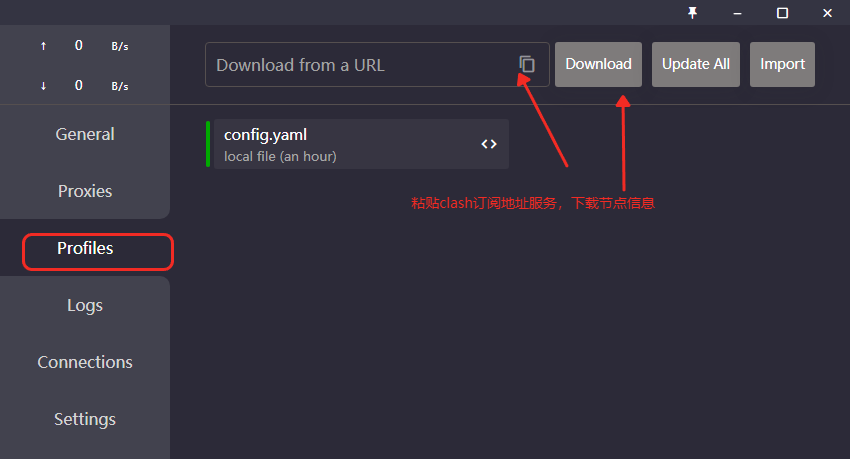
Clash for Windows订阅地址
3. 配置自动更新
- 选中已导入的订阅配置
- 点击右侧的”Edit”(铅笔图标)
- 在”Auto Update”字段中输入更新间隔(单位:秒)
- 建议值:86400(24小时)或43200(12小时)
- 点击”保存”保存设置
4. 验证导入成功
- 查看”Proxies”选项卡中是否显示可用节点
- 检查”Rules”选项卡中是否加载了规则配置
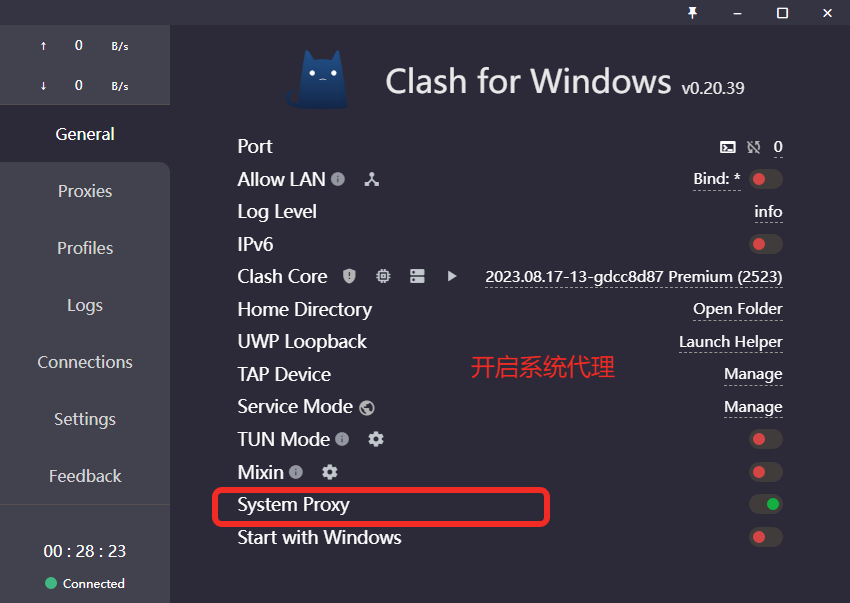
- 尝试切换一个节点,开启系统代理测试连接

常见问题解答(FAQ)
Q1:导入订阅链接后没有节点显示怎么办?
A:首先确认订阅链接是否有效(可直接在浏览器中打开测试),其次检查网络是否能正常访问该链接。如果链接有效但依然无法加载,可能是格式不兼容,尝试联系服务提供商获取Clash专用订阅链接,或使用”Local”方式导入已下载的YAML文件。
Q2:如何更新已有的订阅配置?
A:在”Profiles”选项卡中,找到已订阅的配置文件,点击右侧的”Update”(刷新图标)按钮即可手动更新。如果设置了自动更新,则无需手动操作,Clash会在指定时间自动刷新配置。更新后记得点击”Use”重新激活配置。
Q3:订阅链接被屏蔽无法下载怎么办?
A:可尝试以下方法:1) 使用其他网络环境下载配置文件;2) 通过服务提供商的备用链接获取;3) 请朋友转发配置文件;4) 使用”Local”方式导入:先通过其他方式获取YAML文件,再在Clash中选择”Local”类型,点击”Browse”选择本地文件导入。
最后总结:
朋友们,现在你已经完全掌握了Clash订阅链接的导入和管理技巧!记住要定期更新订阅能保证你获得最新、最稳定的节点资源。
如果你在操作过程中遇到任何问题,不要着急,按照本文的步骤逐一排查,或在评论区留言交流,我们一起clash访问难题。