
刚接触Clash for Windows的朋友看到一堆YAML、订阅链接、节点、代理组……是不是有点懵?别担心你不是一个人,这篇教程就是专门为零基础新手写的。本文不讲技术原理,只用最简单的语言,带你一步一步完成配置文件的导入,让你在10分钟内就能用上Clash上网!

第1步:获取你的配置文件(YAML)
这是最重要的一步!
你先从服务提供商那里拿到配置文件。你收到的应该是这样的格式:
proxies:
- name: "美国节点1"
type: ss
server: 123.45.67.89
port: 8388
cipher: aes-256-gcm
password: "yourpassword"
获取方式:
- 付费服务:登录你的代理网站,复制“Clash订阅链接”或下载
.yaml文件 - 免费资源:谨慎使用!建议优先选择可信赖的付费服务(安全+稳定)
第2步:打开Clash for Windows
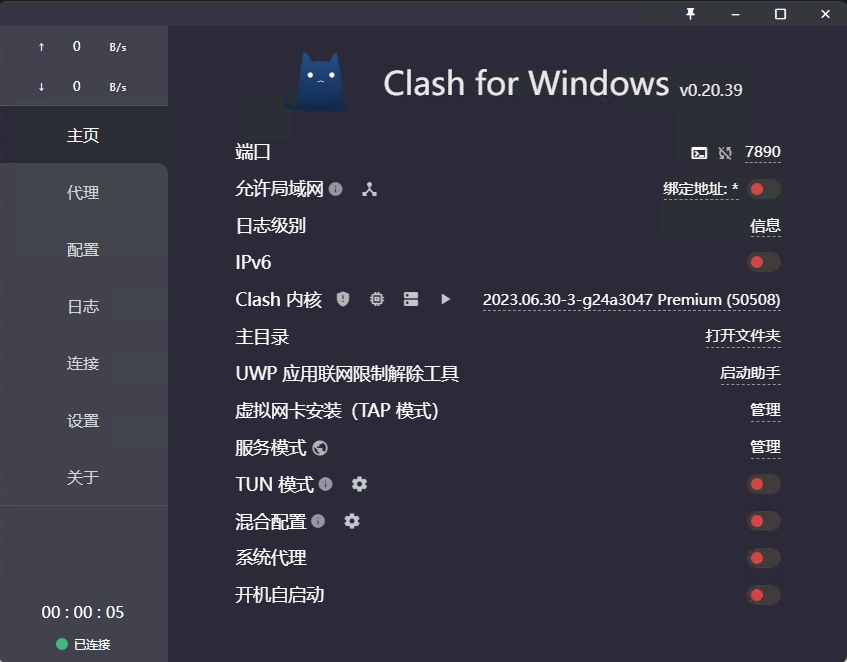
双击桌面上的 Clash for Windows 图标启动程序。
首次打开会自动弹出主界面,左侧是菜单栏,右侧是配置面板。
第3步:点击“Profiles” → “New Profile”
- 点击左侧菜单的 Profiles(配置文件)
- 点击右上角的 New Profile(新建配置)
- 弹出窗口中,选择 Local(本地)
👉 如果你拿到的是.yaml文件,就选这个!
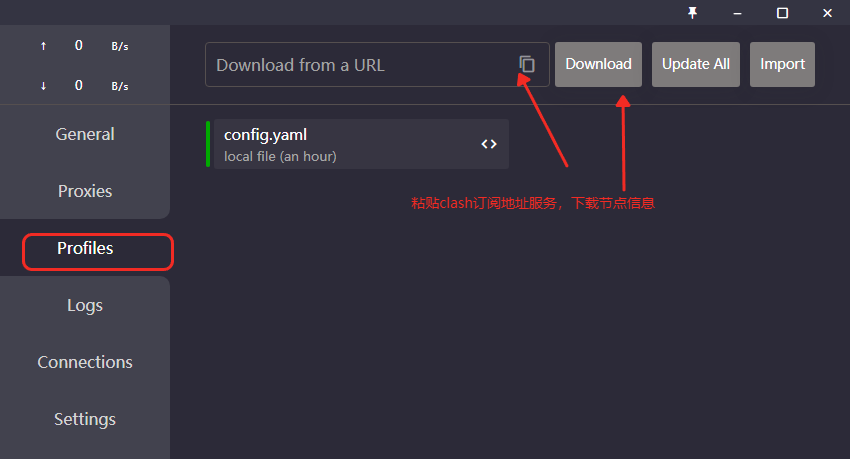
Clash for Windows订阅地址
第4步:点击“Browse”选择你的配置文件
- 点击 Browse 按钮
- 找到你下载好的
.yaml或.yml文件(如:clash-config.yaml) - 选中后点击 打开
- 系统会自动加载文件内容,文件名会显示在“Name”框中(可改名,如“我的节点”)
第5步:点击“Use”激活配置
- 确认无误后,点击 Use 按钮
- 此时界面会自动跳转到“Proxies”选项卡
- 你会看到你导入的节点列表,比如:“美国节点1”、“日本高速”等
- 点击任意一个节点,再点击右上角的 System Proxy → 开启(变成绿色)
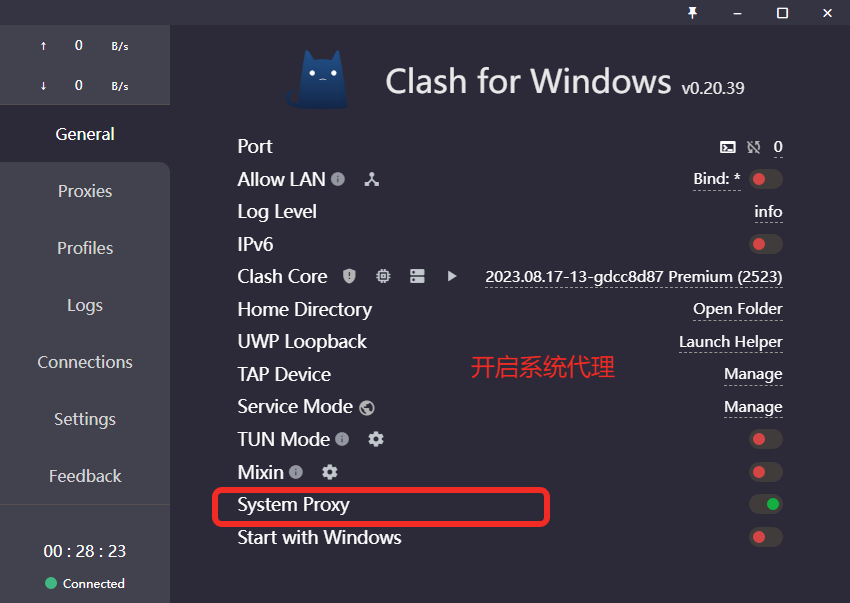
好了,现在打开浏览器,访问 https://ip.sb/ 如果显示的IP不再是你的本地IP,而是国外地址,说明你成功了!
Tips小贴士
常见问题解答(FAQ)
Q1:我下载的配置文件是.txt格式,能用吗?
A:不能直接用!请把 .txt 文件后缀改成 .yaml(如:config.txt → config.yaml),然后按步骤导入即可。
Q2:导入后提示“配置文件格式错误”怎么办?
A:这通常是因为缩进不对。YAML对空格非常敏感!请确保每个层级缩进2个空格,不要用Tab键。推荐使用 VS Code 或 Notepad++ 编辑,它们能高亮显示格式错误。
Q3:我有多个配置文件,怎么管理?
A:在“Profiles”里可以新建多个配置,比如“工作用”、“学习用”、“深夜加速”。想用哪个,就点击“Use”切换,非常方便!
恭喜你!你已经成功完成了Clash for Windows最核心的操作导入配置文件并添加节点。这一步,决定了你能不能用上代理。
记住Clash不是魔法,它只是一个工具。别急着一口气把所有节点都试一遍,先选一个稳定的,体验几天,慢慢你就会明白哪些节点最适合你。