在 PC 端使用科学上网工具时,Clash for Windows(简称 CFW)因界面直观、功能强大、规则灵活而受到不少用户的青睐。很多人安装好之后,只会手动选节点或开全局代理,其实 CFW 的系统代理自动切换功能能省掉不少麻烦——它会根据规则和节点状态,自动帮你选择合适的线路,让上网体验更流畅。
这篇文章就带你一步步配置好 Clash for Windows 的自动代理切换。

一、系统代理自动切换是什么?
简单理解,自动切换就是 CFW 会根据你访问的目标网站和节点速度,自动选择最合适的代理,不用你手动点来点去。
它的作用主要有:
- 根据规则文件,国内直连、国外自动走代理
- 当某个节点延迟高或掉线时,自动切换到备用线路
- 保障连接速度和稳定性,减少卡顿、超时
二、准备工作
在开始之前,需要:
- 已安装好 Clash for Windows(建议最新版)
- 有一个可用的订阅链接(即机场提供的 Clash 配置文件)
- 基本了解 CFW 的界面结构:Profiles、Proxies、Settings
三、导入订阅配置
如果你已经用过 CFW,这一步可以跳过。新手可以这样导入:
- 打开 CFW,进入 Profiles 标签页
- 点击 Download 或右上角的 Import,粘贴你的 Clash 订阅链接
- 导入后,会在列表中看到一份新的配置文件
- 点一下配置文件的名字,切换为当前使用
四、开启系统代理功能
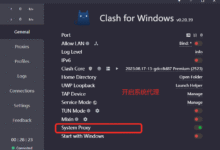
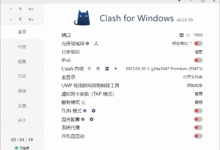
- 在 CFW 主界面右下角,开启 “System Proxy” 开关
- 这样电脑的所有流量就会先经过 CFW 的规则处理
- Windows 任务栏右下角的网络图标里,也能看到系统代理被切换
📌 注意:如果不开 System Proxy,自动切换规则是不会生效的,因为系统网络没走 CFW。
五、设置自动切换规则
进入 Proxies 页签,你会看到配置文件里多个分组:
- Auto / 自动选择:会根据延迟测试结果,自动选择最快的节点
- Fallback / 故障转移:当前节点不可用时切换到下一个
- Select / 手动选择:需要你自己点击节点
要启用自动切换:
- 找到名为 “Auto” 或 “自动选择” 的策略组
- 点击右侧的小闪电图标,进行延迟测试
- 确保延迟测试完成,并让此策略组置顶到关键位置,比如 “Proxy” 分组中选它作为主策略
这样访问国外网站时,CFW 会自动用延迟最低的节点,如果掉线会立即切换备份。
六、优化规则文件
为了让自动切换更智能,可以使用机场提供的增强规则,或自己在配置文件中调整:
- GEOIP CN:直连国内 IP
- Domain List:为特定网站指定走代理或直连
- Rule Provider:批量导入远程规则文件
常用做法是让国内流量直连、国外流量走 Auto 分组,实现速度优先 + 稳定性保障。
七、常见问题
1. 自动切换延迟测试数据不准确
可能是网络波动,建议间隔一段时间重新测速,或在设置中调整 Test URL 为访问稳定的国外地址。
2. System Proxy 老是被关闭
有些安全软件会干扰 CFW 的代理设置,可以在安全软件里加入信任列表,或关闭相关网络保护功能。
3. 切换后网页无响应
可能是 DNS 设置有冲突,可以在 CFW 中将 DNS 改成 8.8.8.8 或 1.1.1.1,并开启 Clash 内置的 DNS 模块。
八、总结
Clash for Windows 的系统代理自动切换功能,可以帮你:
- 自动用最快的节点访问国外网站
- 节省手动切换节点的时间
- 保障连接的稳定性
对日常科学上网来说,这个功能几乎是必开项。只要你导入了正确的订阅,启用 “System Proxy”,并把 “Auto” 策略组放在主线路位置,就能享受到更顺滑、更稳定的网络体验。