
以下是专为 Windows 11 用户打造的第三篇原创SEO博客文章,聚焦 Clash for Windows(CFW)深度配置环节——TUN/Wintun驱动、管理员权限、网卡校验,用最直白的语言讲解技术概念,让小白也能安全搞定进阶设置!
你是不是已经成功安装了 Clash for Windows,也能正常上网了?但想开启更稳定的“增强模式(TUN Mode)”时,却弹出:
⚠️ “Wintun driver install failed”
⚠️ “请以管理员身份运行”
⚠️ “网卡被占用/冲突,请重试”
别慌——这篇文章手把手带你避开Windows 11专属“坑点”,搞懂TUN模式、驱动安装、权限管理、网卡校验四大关键环节!
一、什么是 TUN 模式?为啥要开?

什么是 TUN 模式
🔹 TUN模式 = 增强型代理模式
→ 能让**所有程序**(包括UWP、游戏、命令行)都走代理,不只是浏览器
→ 解决“微信/QQ登不上、Steam商店打不开”等常见问题
🔹 **传统模式(HTTP/SOCKS)的缺点**
→ 只能代理支持设置代理的应用
→ 某些国产软件、游戏客户端完全不认系统代理
✅ 所以:要全网畅通,必须开 TUN!
二、如何启用 TUN?三步搞定(Win11专属)
✅ 步骤1:以**管理员身份运行 CFW**
👉 方法:
– 桌面找到 CFW 快捷方式 → 右键 →【以管理员身份运行】
– 或每次启动前右键 .exe 文件 → 选“管理员运行”
⚠️ 不开管理员权限?→ 驱动装不上!网卡建不了!直接报错!
✅ 步骤2:安装 Wintun 驱动(自动+手动双方案)
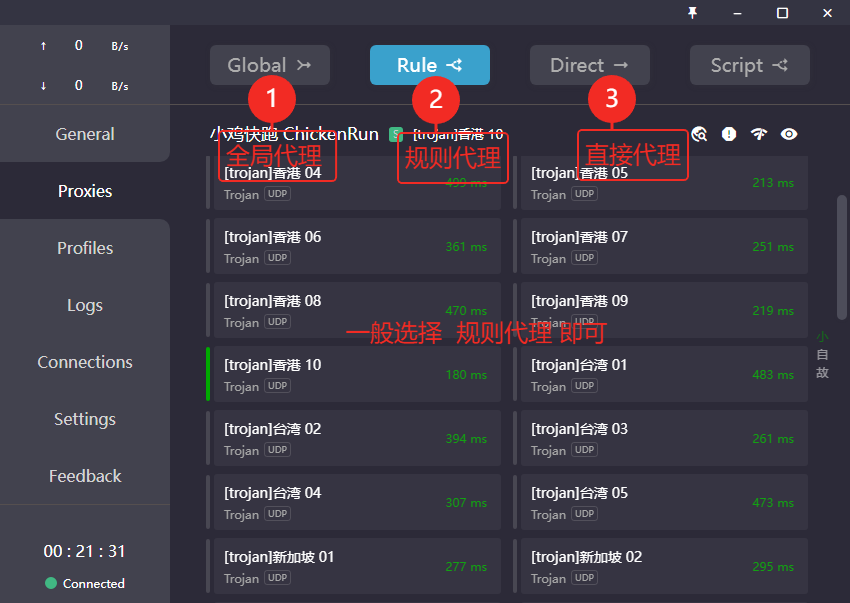
进入 CFW 界面:
1. 左侧菜单 → 【General】
2. 勾选 ✅【Enable TUN Mode】
3. 弹窗提示 → 点【Install】自动安装
什么是 TUN 模式
📌 若自动安装失败(常见于Win11):
→ 手动下载驱动:[https://www.wintun.net](https://www.wintun.net)
→ 下载 `wintun-0.14.1.zip`(选最新版)
→ 解压 → 找到 `amd64` 文件夹 → 右键 `wintun.dll` → 安装
→ 安装完,回到CFW → 重新点【Enable TUN Mode】→ 成功!
三、网卡校验失败?驱动冲突怎么办?
Win11系统常因以下原因导致“网卡创建失败”:
杀毒软件拦截(如火绒、360)临时关闭实时防护,装完再开
旧版驱动残留 | 去【设备管理器】→ “网络适配器”→ 删除“Wintun”相关设备 → 重启CFW重装
虚拟网卡冲突(如Steam、VMware、迅雷) | 暂时关闭这些软件,或卸载其虚拟网卡驱动
系统网卡策略限制 | Win11 22H2+建议在【设置→网络→高级→适配器选项】中,禁用“节能模式”和“IPv6”
✅ 小技巧:开启TUN后,CFW会自动创建一个叫 “Clash Netch” 或 “Wintun” 的虚拟网卡,无需手动配置!
四、开启后怎么确认成功?
✔️ 查看CFW界面:
– 【General】→ TUN Mode 显示绿色 “Running”
– 右下角日志区无红色报错
✔️ 实测效果:
– 打开 `cmd`,输入 `ping google.com` → 能ping通 = 代理全局生效
五、3个关键注意事项(新手必看)
1. 每次启动CFW都要“管理员身份运行”,否则TUN会失效!
2. 开启TUN后,不要同时开其他VPN/代理工具,否则网卡冲突!
3. 系统更新后TUN可能失效 → 重装Wintun驱动即可恢复**
总结:Win11启用TUN三步走
1. 右键管理员运行CFW
2. 启用TUN → 失败就手动装Wintun驱动
3. 关闭冲突软件+禁用杀软 → 验证全局联网成功