
你是不是刚听说“CFW能科学上网”,但:
❌ 不知道去哪下载?
❌ 下了不知道怎么打开?
❌ 打开了不知道怎么加节点?
❌ 加了节点却上不了网?
别怕——这篇 “全链条保姆级教程”,从下载→安装→导入→联网→验证,**一步步截图式讲解**,哪怕你第一次接触代理工具,也能 30分钟内成功上网!
🎯 一、安装前你必须准备的3样东西
| 项目 | 说明 | 获取方式 |
|---|---|---|
| 1️⃣ 一台 Windows 10/11 电脑 | 支持Intel/AMD/ARM芯片 | 你自己的电脑就行 |
| 2️⃣ 一个 Clash 格式订阅链接 | 机场/服务商提供(非二维码) | 联系你的机场客服获取,格式如:https://xxx.com/clash?token=abc |
| 3️⃣ 临时关闭杀毒软件 | 防止误删/拦截CFW | 如360、电脑管家、火绒 → 暂时退出防护 |
⚠️ 注意:CFW 本身**不提供免费节点**!必须自备订阅!
📥 二、Step 1:下载正确版本(超重要!)
🔗 官方下载地址(推荐 GitHub):https://github.com/Z-Siqi/Clash-for-Windows_Chinese/
👉点击下载:Clash for Windows V0.20.39原版及中文汉化包下载

clash for windows各版本下载地址
📌 如何选版本?
| 你的电脑类型 | 下载文件名 |
|---|---|
| Intel / AMD 处理器(绝大多数用户) | Clash.for.Windows-x.x.x-win-x64.exe |
| ARM芯片(如Surface Pro X、高通本) | Clash.for.Windows-x.x.x-win-arm64.exe |
✅ 下载后:绿色便携版直接双击运行!
▶️ 三、Step 2:首次运行 & 安全放行
1. 双击刚下载的 `.exe` 文件
→ 若提示“Windows已阻止…” → 点【更多信息】→【仍要运行】✅
2. 弹出防火墙窗口 → ✅ 勾选“专用网络”和“公用网络” → 点【允许访问】
3. 首次打开后 → 你会看到英文界面 → **别慌!继续往下看**
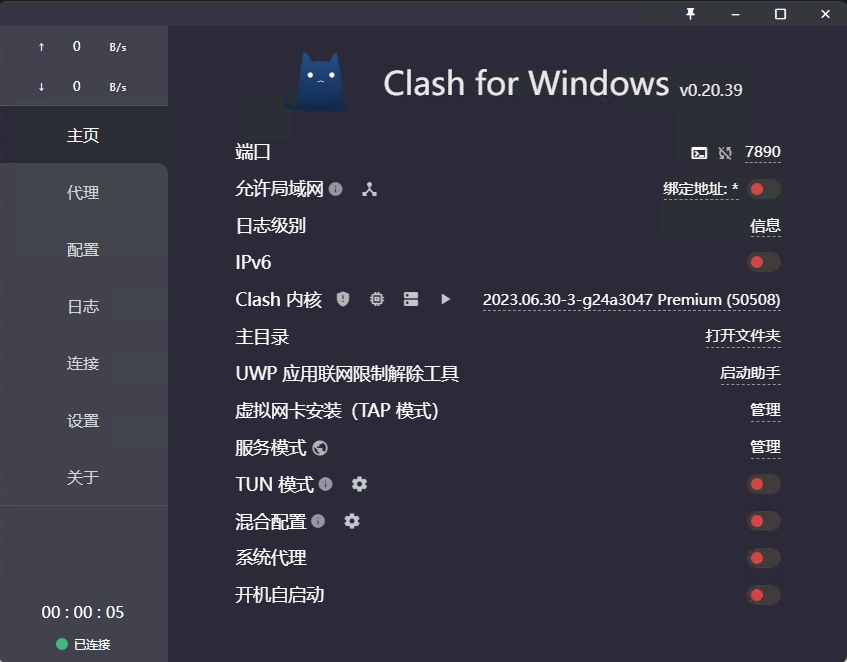
Clash for Windows界面
➕ 四、Step 3:导入订阅(加节点)
1. 点左侧菜单【Profiles】(配置文件)
2. 在 “URL” 输入框 → **粘贴你从机场复制的订阅链接**
3. 点击右边的【Download】按钮
4. 等待2~5秒 → 看到右上角弹出 ✔️ **“Update success”** = 导入成功!
5. 点左侧【Proxies】→ 查看节点列表(如美国、日本、台湾等)→ 有内容 = 成功!
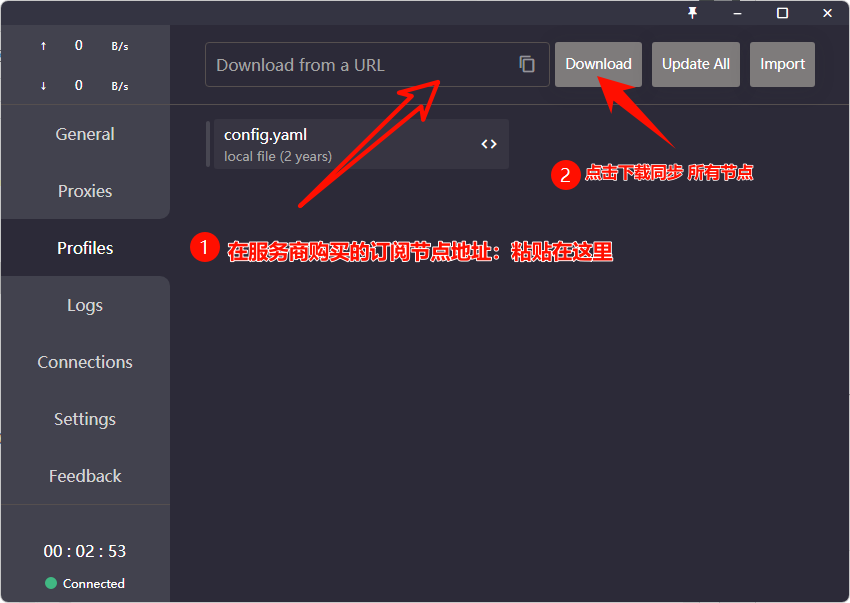
clash节点订阅
🌐 五、Step 4:开启代理 & 上网验证
1. 回到【General】页面
2. 勾选 ✅ “System Proxy” —— 系统代理(核心!)
3. 勾选 ✅ “Start with Windows” —— 开机自启(推荐)
4. 右下角托盘区出现“纸飞机图标” + 状态灯变 **🟢 绿色** = 代理已运行!
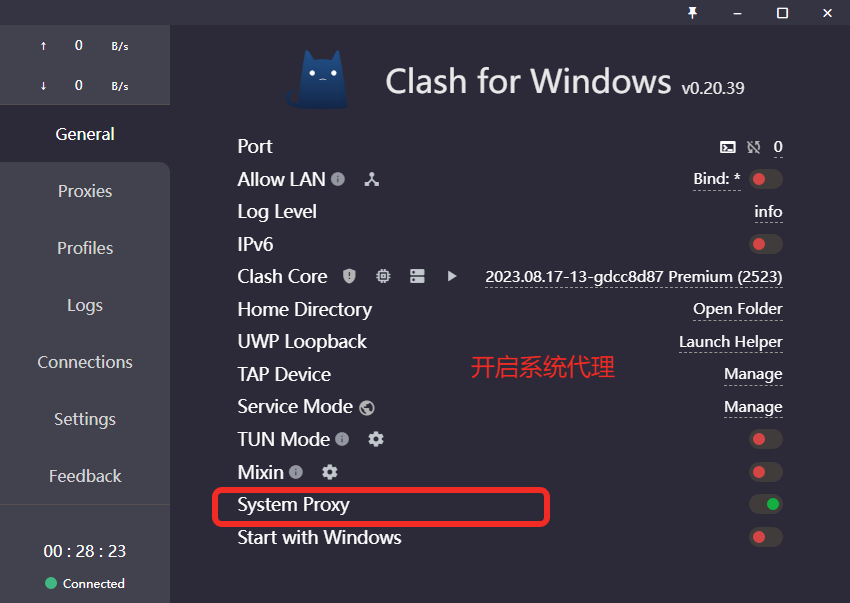
5. 验证是否成功联网:
– 打开浏览器 → 访问 [https://ip.sb](https://ip.sb)
→ 显示的 IP 地址 ≠ 你本机 IP = 代理生效!
→ 显示国家 ≠ 中国 = 成功访问外网!
❗ 六、新手常踩的5个坑 + 解决方案
| 问题 | 原因 | 解决方法 |
|---|---|---|
| 🔸 打不开软件 | 杀毒软件拦截 | 退出杀软,重新下载运行 |
| 🔸 订阅导入失败 | 链接错误/网络不通 | 用浏览器打开链接,看能否下载.yaml文件 |
| 🔸 节点有但上不了网 | 节点失效/被墙 | 换一个节点试试(选负载低、延迟小的) |
| 🔸 状态灯灰色 | 未开启系统代理 | 回【General】勾选 “System Proxy” |
| 🔸 每次都要手动开 | 未设置开机自启 | 勾选 “Start with Windows” 或拖快捷方式到启动文件夹 |
新手小白必看:Clash for windows操作配置教程动画

clash for windows操作配置教程动画
💡 七、3个提升体验的小技巧(新手进阶必看!)
1. 开机自动启动:
`Win + R` → 输入 `shell:startup` → 把CFW快捷方式拖进去
2. 切换规则模式(国内直连/国外代理):
【Proxies】→ 上方选 “Rule” → 智能分流,网速更快!
3. 托盘常驻不消失:
【General】→ 勾选 “Show tray icon” + “Minimize to tray”
🏁 八、总结:3句话搞定CFW
✅ 下载 → 关杀软 → 双击运行
✅ 【Profiles】粘链接 → 点下载 → 看到节点
✅ 【General】开系统代理 → 状态灯绿 → 测IP成功 = 大功告成!
💡 下一篇预告:《CFW 进阶使用:规则模式+策略组+自定义分流,手机电脑同步配置》关注我,科学上网也能玩出花!




请问那个service mode没有权限怎么解决?
你使用的那个客户端?可以更换最新版的Clash Verge